Bạn có một video ngang tâm đắc nhưng đăng lên TikTok lại bị thu nhỏ, có viền đen xấu xí và chẳng ai xem? Đừng vội vứt bỏ video đó! Trong bài viết này, chúng tôi tại SnapTik sẽ tiết lộ bí quyết giúp bạn chuyển video ngang sang dọc một cách chuyên nghiệp, giữ trọn mọi khoảnh khắc đắt giá và tối ưu cho nền tảng TikTok, giúp video của bạn thu hút hàng triệu lượt xem.
Tại sao phải “say goodbye” với video ngang trên TikTok?
Bạn có thể nghĩ rằng nội dung là vua, định dạng chỉ là phụ. Điều này đúng, nhưng chưa đủ trên một sân chơi đặc thù như TikTok. Việc đăng một video ngang lên nền tảng ưu tiên chiều dọc giống như mặc một bộ vest sang trọng để đi bơi vậy – hoàn toàn không phù hợp và làm giảm giá trị của bạn.
- Trải nghiệm người xem: Video dọc = Vua
Hãy thử nhớ lại cách bạn lướt TikTok. Bạn cầm điện thoại theo chiều dọc đúng không? Một video dọc chuẩn tỷ lệ 9:16 sẽ chiếm trọn màn hình, tạo ra một trải nghiệm xem đắm chìm, không bị phân tâm. Đó cũng là lý do ngày càng nhiều nhà sáng tạo lựa chọn chuyển video ngang sang dọc trước khi đăng tải.
- Thuật toán TikTok ưu ái điều gì?
Mục tiêu của TikTok là giữ chân người xem trên ứng dụng càng lâu càng tốt. Thuật toán của họ sẽ ưu tiên phân phối những video mang lại trải nghiệm tốt nhất. Video đúng định dạng (chiều dọc) có tỷ lệ giữ chân người xem (watch-time) cao hơn. Vì thế, việc chuyển video ngang sang dọc không đơn thuần là chỉnh sửa hình ảnh mà còn là một bước tối ưu quan trọng giúp tăng khả năng được thuật toán đề xuất.
- Hậu quả khi đăng video ngang: Mất tương tác, phí công sáng tạo
Khi video của bạn có viền đen, người xem có xu hướng lướt qua ngay lập tức. Kết quả là gì? Lượt xem thấp, tương tác lẹt đẹt, và công sức sáng tạo của bạn đổ sông đổ bể. Đừng để một lỗi định dạng đơn giản phá hỏng tiềm năng viral của video.
Cách edit video ngang sang dọc bằng CapCut
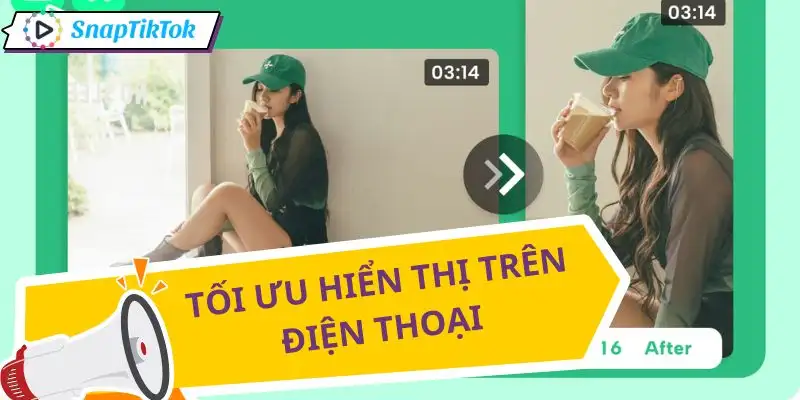
CapCut là ứng dụng chỉnh sửa video “quốc dân” của các nhà sáng tạo nội dung trên TikTok. Với CapCut, bạn có thể dễ dàng thực hiện cách chuyển video ngang sang dọc trên điện thoại chỉ với vài thao tác.
Bước 1: Mở dự án và chọn đúng tỷ lệ khung hình 9:16
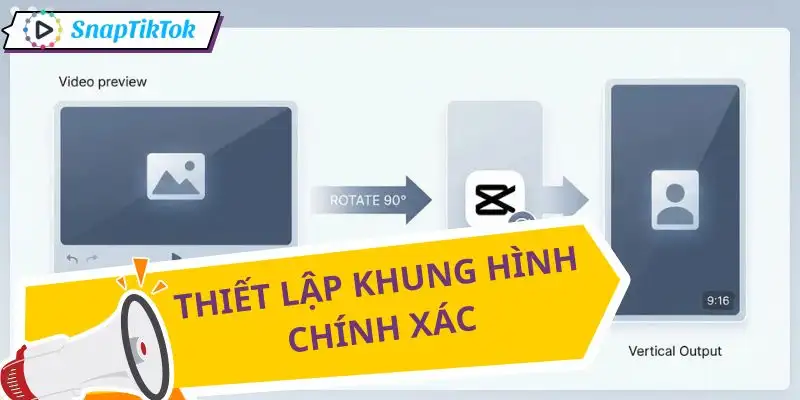
Hãy mở CapCut trước, sau đó tạo một dự án mới. Sau đó, tải video ngang từ thư viện thiết bị lên giao diện chỉnh sửa. Khi video đã xuất hiện trên timeline, hãy tìm mục Tỷ lệ (Ratio) và chọn định dạng 9:16.
Đây là tỷ lệ tiêu chuẩn của TikTok và cũng là bước đầu tiên để chuyển video ngang sang dọc đúng chuẩn. Nếu bạn đang muốn chuyển video 16:9 sang 9:16, thao tác này sẽ giúp video nhanh chóng phù hợp với màn hình điện thoại.
Bước 2: Phóng to và căn chỉnh khung hình thủ công
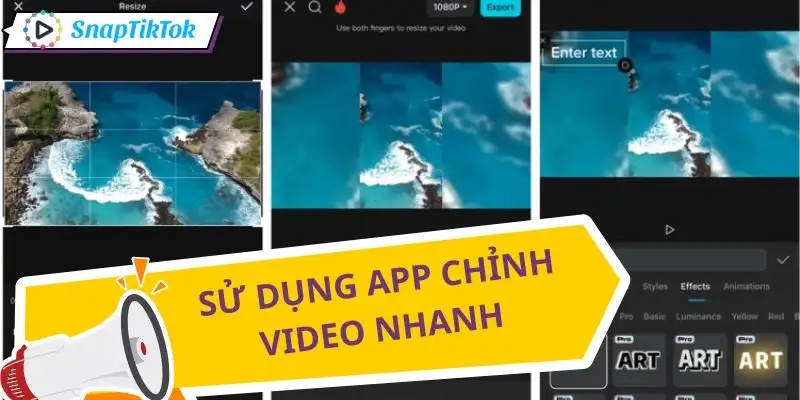
Sau khi chọn tỷ lệ 9:16, video của bạn sẽ có viền đen. Bây giờ, hãy dùng hai ngón tay để phóng to (zoom in) video cho đến khi lấp đầy khung hình. Bạn có thể di chuyển video qua lại để đảm bảo chủ thể quan trọng nhất luôn nằm trong khung hình dọc mới.
Bước 3: Mẹo xử lý “viền đen” thông minh bằng cách làm mờ nền
Nếu bạn không muốn phóng to làm mất một phần hình ảnh, có một cách khác rất chuyên nghiệp. Thay vì phóng to, bạn hãy vào mục “Bảng vẽ” (Canvas) -> “Làm mờ” (Blur). CapCut sẽ tự động lấy chính video của bạn, làm mờ đi và lấp vào phần nền trống. Cách này giúp video trông “cinematic” và dễ chịu hơn nhiều.
Bước 4: Sử dụng Auto Reframe để AI tự động căn chỉnh
Đây được xem là giải pháp hiệu quả để chuyển video ngang sang dọc đối với các video có nhiều chuyển động. Nhờ AI hỗ trợ, bạn có thể chuyển video 16:9 sang 9:16 mà vẫn giữ được các chi tiết quan trọng trong khung hình. Tính năng này cũng giúp quá trình chuyển video ngang thành dọc online trở nên nhanh chóng và chuyên nghiệp hơn.
Top 3 app chuyển video ngang sang dọc online miễn phí
Không phải ai cũng muốn cài thêm phần mềm chỉnh sửa trên điện thoại hoặc máy tính. Trong trường hợp đó, các công cụ trực tuyến là lựa chọn rất đáng cân nhắc. Dưới đây là 3 công cụ miễn phí mà chúng tôi tại SnapTik gợi ý.
- Canva: Chuyển video 16:9 sang 9:16 và thêm hiệu ứng sáng tạo
Canva không chỉ là nền tảng thiết kế đồ họa mà còn hỗ trợ chỉnh sửa video khá mạnh mẽ. Người dùng chỉ cần tạo dự án Video TikTok, tải video lên và điều chỉnh vị trí khung hình theo ý muốn. Canva còn cung cấp nhiều hiệu ứng, phụ đề và template giúp việc chuyển video ngang sang dọc trở nên chuyên nghiệp hơn.
- Clideo: Công cụ chuyển video ngang thành dọc online siêu tốc
Clideo là một công cụ chuyên dụng cho việc thay đổi kích thước video. Thiết kế giao diện của nó khá là đơn giản. Bạn chỉ cần tải video lên, chọn tỷ lệ 9:16, chọn cách lấp đầy khung hình (phóng to hoặc thêm viền màu), và nhấn chuyển đổi. Đây là công cụ chuyển video ngang sang dọc online lý tưởng cho những ai cần sự nhanh gọn.
- Kapwing: Resize video với sự hỗ trợ của AI
Kapwing được đánh giá cao nhờ công nghệ AI hỗ trợ căn chỉnh chủ thể tự động. Ngoài việc chuyển video ngang sang dọc, nền tảng này còn cho phép thêm phụ đề, chỉnh sửa âm thanh, cắt ghép và tối ưu nội dung cho nhiều nền tảng khác nhau.
Kết luận
Giờ đây, việc chuyển video ngang sang dọc chuẩn TikTok đã không còn là trở ngại. Với các công cụ và mẹo mà SnapTik đã chia sẻ, bạn hoàn toàn có thể tự tin tối ưu hóa mọi thước phim của mình. Hãy nhớ rằng, một video đúng định dạng không chỉ đẹp hơn mà còn là chìa khóa để thuật toán ưu ái và tiếp cận được nhiều người xem hơn.